
Удивительно, но такая, казалось бы, популярная функция, как массовая обрезка кадров, не реализована в PixInsight в виде процесса. Причины этого мне непонятны, вероятно разработчики сочли её не слишком популярной. При этом у меня не часто, но довольно регулярно возникают обстоятельства, когда хотелось бы такой функцией воспользоваться. Причиной тому бывает потребность отсечь заведомо мусорные участки кадра, искажённые аберрациями, деревьями, фонарями и иными объектами, например, в виде залезшего в кадр внеосевика. Массовая обрезка кадров позволит не вводить в заблуждение программу наличием слишком абсолютно темных или светлых участков, а также сократит время на их обработку, если кадров в серии многие десятки. Итак, как же обрезать серию кадров (Mass Crop) в Pixinsight?
Для этого будем пользоваться концепцией контейнеров изображений (ImageContainer), позволяющих применять процесс ко всем изображениям, в них находящимся.
Но для начала нужно задать параметры обрезки на примере какого-нибудь кадра из серии. Я для этих целей использую DynamicCrop. Ниже показано применение DynamicCrop к одной из фотографий серии М22, где справа совершенно непотребно влез внеосевой гид:
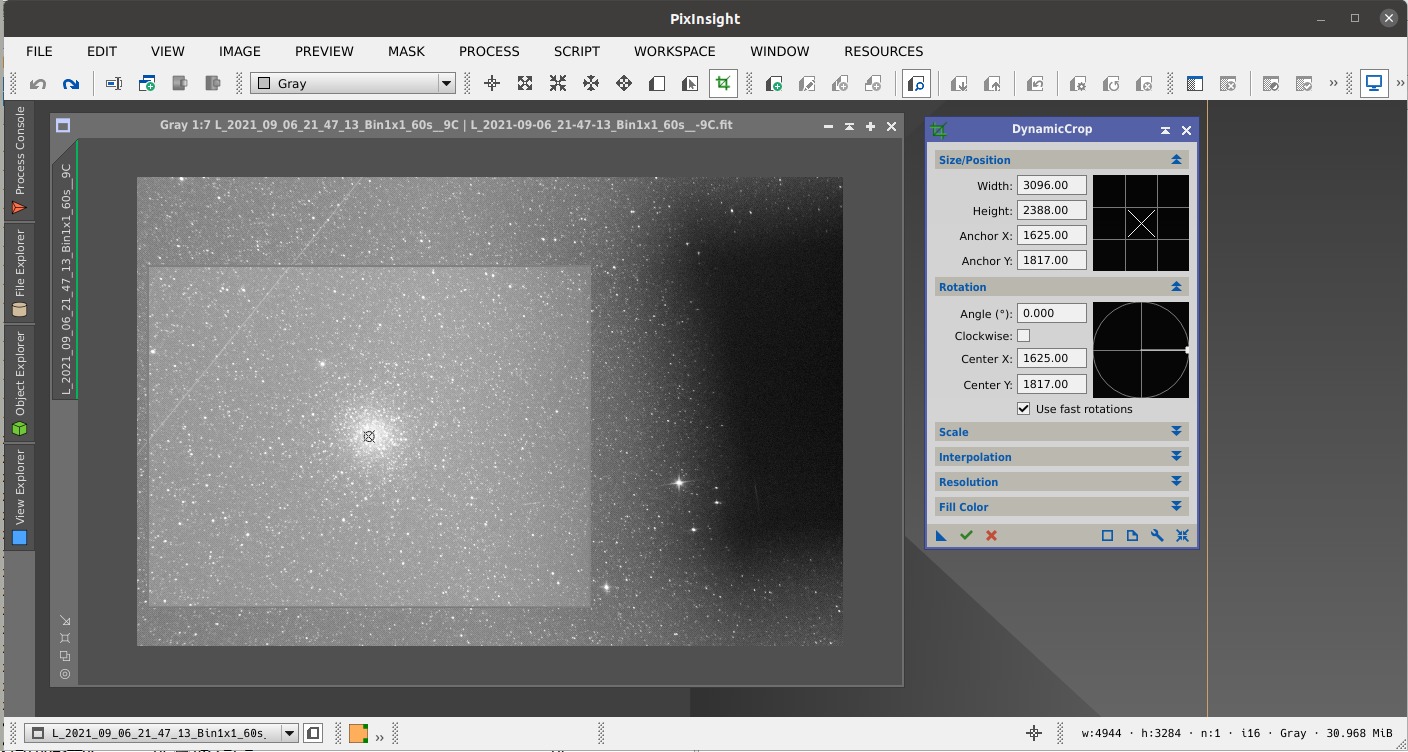
Применять DynamicCrop к кадру не требуется, нужно лишь задать его настройки, выбрав требуемую для обрезки область.
Далее кликаем правой кнопкой по свободному месту экрана и выбираем ImageContainer, в котором нажимаем на кнопку Add Files:
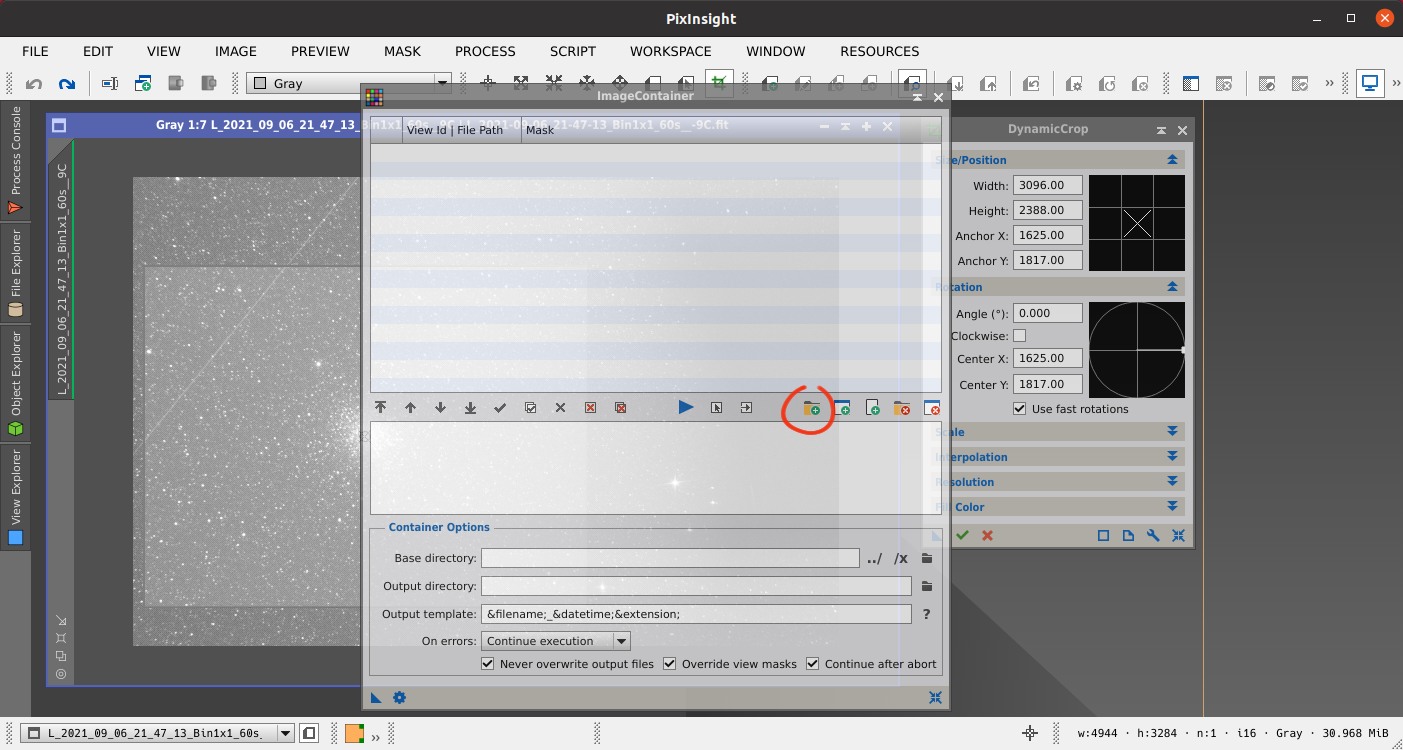
В открывшемся окне мы задаём кадры, которые следует обрезать.
Выбрав их, в настройках ImageContainer обращаем внимание на две опции: Output directory (папка, куда складываются обработанные файлы) и Output template (шаблон имён обработанных файлов). По умолчанию шаблон будет добавлять текущую дату-время (@datetime) между названием и расширением исходного файла.
Перетаскиваем синий треугольник (New Instance) окна ImageContainer в нижнюю область окна DynamicCrop (правее красного крестика), применяя таким образом кроп на все изображения, находящиеся в контейнере:

Важное замечание
К обрезке нужно подходить с внимательностью, если вы обрезаете кадры в режиме CFA (color filter array), то есть RAW-кадры с цветных матриц. Для того, чтобы баланс цветов сохранялся после дебайеризации, следует выставлять размер конечного кадра, кратный четырём (по ширине и высоте), стартовую позицию для обрезки тоже выбирать кратной четырём, а также изначально пробовать обрезать один кадр и смотреть, в правильной ли цветовой палитре происходит дебайеризация.


